Ratgeber
Kalendersynchronisation im Unternehmen: Die richtige Strategie wählen
·7 Min. Lesezeit·digitalWAS solutions·Mit KI erstellt
 KI-generiertes Bild
Kurzantwort: Für reine Frei/Gebucht-Anzeigen reicht native Interop zwischen Google Workspace und Microsoft 365 aus. Für bidirektionale Detail-Synchronisation mit vollständigen Termininhalten braucht es einen eigenen Sync-Layer mit Reconciliation-Job. Bei sensiblen Daten oder strengen Compliance-Vorgaben empfehlen wir EU-Hosting und einen klaren Auftragsverarbeitungsvertrag mit dem jeweiligen Anbieter.
Kurz gesagt:
- Bei reiner Frei/Gebucht-Anzeige reicht native Interop zwischen Google Workspace und Microsoft 365 aus, für vollständige Detail-Synchronisation ist ein eigener Reconciliation-Job notwendig.
- Für die Synchronisation mit strengen Datenschutzanforderungen sind EU-Hosting und ein klarer Auftragsverarbeitungsvertrag sinnvoll, besonders bei sensiblen Daten.
- Bei der Einrichtung der Kalenderintegration ist eine sorgfältige Planung mit Checklisten für Admin-Rechte, Domain-Matching und Lizenzkontrolle unerlässlich.
- Fehlerquellen wie Account-Mismatch oder Berechtigungsprobleme lassen sich durch regelmäßige Logs und klare Reconciliation-Prozesse identifizieren und beheben.
- Eine sichere und stabile Kalendersynchronisation erfordert klare Regeln, automatisierte Reconciliation-Intervalle und abgestimmte Ressourcenkalender zur Vermeidung von Medienbrüchen.
Inhaltsverzeichnis
- Arten der Kalendersynchronisation: einseitig, beidseitig und Frei/Gebucht
- Praxisanleitungen für Google Workspace, Microsoft 365, iCloud und CalDAV
- Governance und DSGVO: Verantwortlichkeiten bei der Kalenderintegration
- Best Practices für fehlerarmen Alltagsbetrieb
- Häufige Probleme bei der Kalendersynchronisation lösen
- Was Rollouts in der Praxis wirklich entscheidet
- Wie digitalWAS bei der Kalendersynchronisation unterstützt
- FAQ
- Quellen
Arten der Kalendersynchronisation: einseitig, beidseitig und Frei/Gebucht
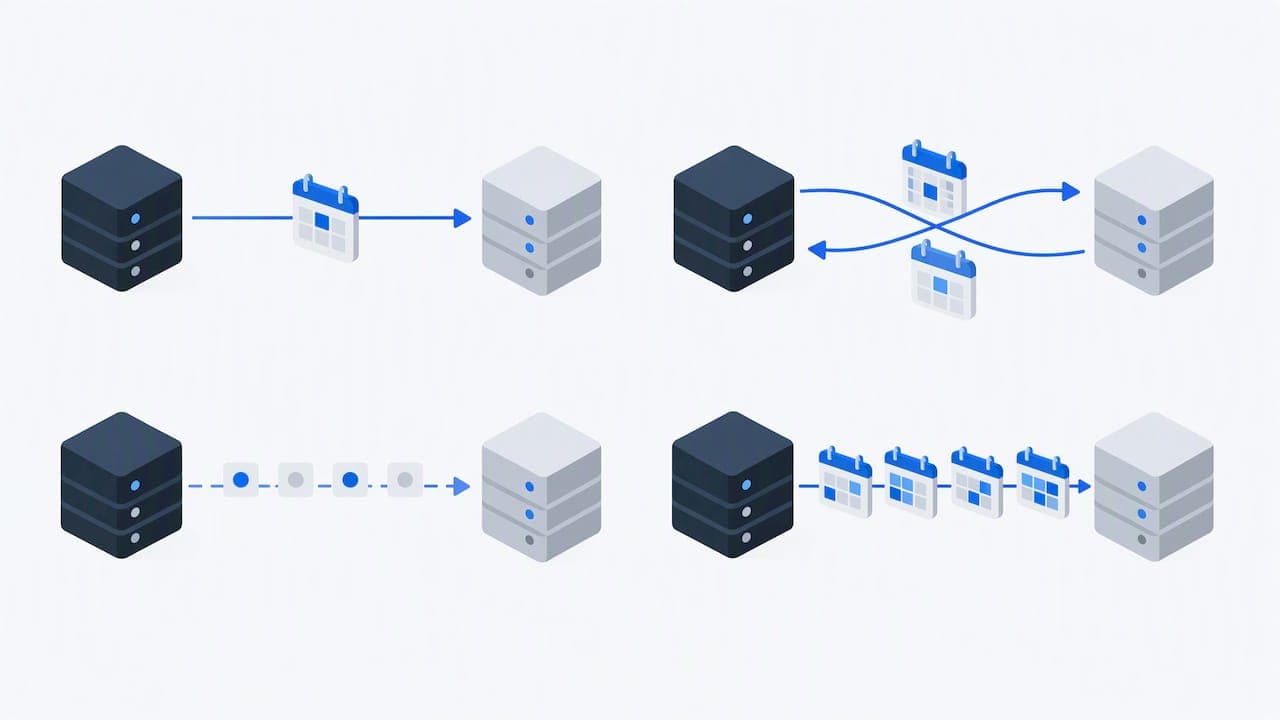
Bei der Kalendersynchronisation im Unternehmen unterscheiden wir vier Grundmodi, die sich in Aufwand und Datentiefe stark unterscheiden. Einseitige Synchronisation spiegelt Termine nur in eine Richtung, etwa von einem persönlichen in einen Teamkalender, und eignet sich für Lesezugriffe ohne Rückschreibbedarf. Beidseitige Synchronisation gleicht Änderungen in beide Systeme ab und verlangt ein Konfliktmodell, denn zwei Quellen können denselben Termin gleichzeitig ändern.
 KI-generiertes Bild
Frei/Gebucht-Sichtbarkeit zeigt nur den Status eines Zeitfensters, ohne Titel, Teilnehmer oder Ort offenzulegen, und lässt sich bei Google Workspace und Microsoft Teams nativ einrichten. Detailsynchronisation übermittelt den vollständigen Termininhalt und braucht dafür meist einen Drittanbieter-Layer, weil native Interop diese Tiefe selten abdeckt.
CalDAV und iCal-Feeds dienen als universelle Fallbacks:
- CalDAV unterstützt echten Schreibzugriff, verlangt aber oft App-Passwörter und ist bei vielen deutschen Providern nur eingeschränkt verfügbar.
- iCal-Feeds lassen sich fast überall einbinden, sind jedoch in der Regel nur lesbar und eignen sich nicht für Terminänderungen aus der Ferne.
Praxisanleitungen für Google Workspace, Microsoft 365, iCloud und CalDAV
Ein Rollout gelingt nur mit einer klaren Admin-Checkliste. Für die Synchronisation zwischen Google Workspace und Microsoft 365 oder Teams gilt ein fester Ablauf:
Prüfen, ob Global-Admin-Rechte in beiden Mandanten vorliegen, denn ohne sie lässt sich kein Tenant-Mapping anlegen. 2. Domain-Matching einrichten, damit Nutzerkonten eindeutig zwischen den Systemen zugeordnet werden. 3. Die native Setup-Routine für die Kalendersynchronisierung durchlaufen, inklusive Admin-Consent-Link für den Zugriff auf Google-Kalenderdaten. 4. Lizenzstatus beider Seiten kontrollieren, da fehlende Lizenzen Synchronisationsfehler auslösen, die sich schwer von Berechtigungsproblemen unterscheiden lassen. 5. Einen Pilotbenutzer aktivieren, Logs über 48 Stunden beobachten und erst danach die Rolloutgruppe erweitern.
Für iCloud- oder CalDAV-Anbindungen bei Providern wie GMX, WEB.DE oder mailbox.org braucht es in der Regel app-spezifische Passwörter, weil Zwei-Faktor-Authentifizierung die normale Anmeldung blockiert. Der Schreibzugriff ist dabei oft eingeschränkt, sodass manche Clients Termine nur lesen, aber nicht zurückschreiben können. iCal-Feeds eignen sich vor allem, wenn ein externer Kalender lediglich zur Orientierung eingebunden werden soll, etwa ein Feiertagskalender oder eine öffentliche Terminübersicht.
Profi-Tipp: Starten Sie jeden Rollout mit einer einzelnen Abteilung und prüfen Sie erst nach einer vollständigen Reconciliation-Runde, ob Account-Matching und Consent-Flow fehlerfrei laufen.
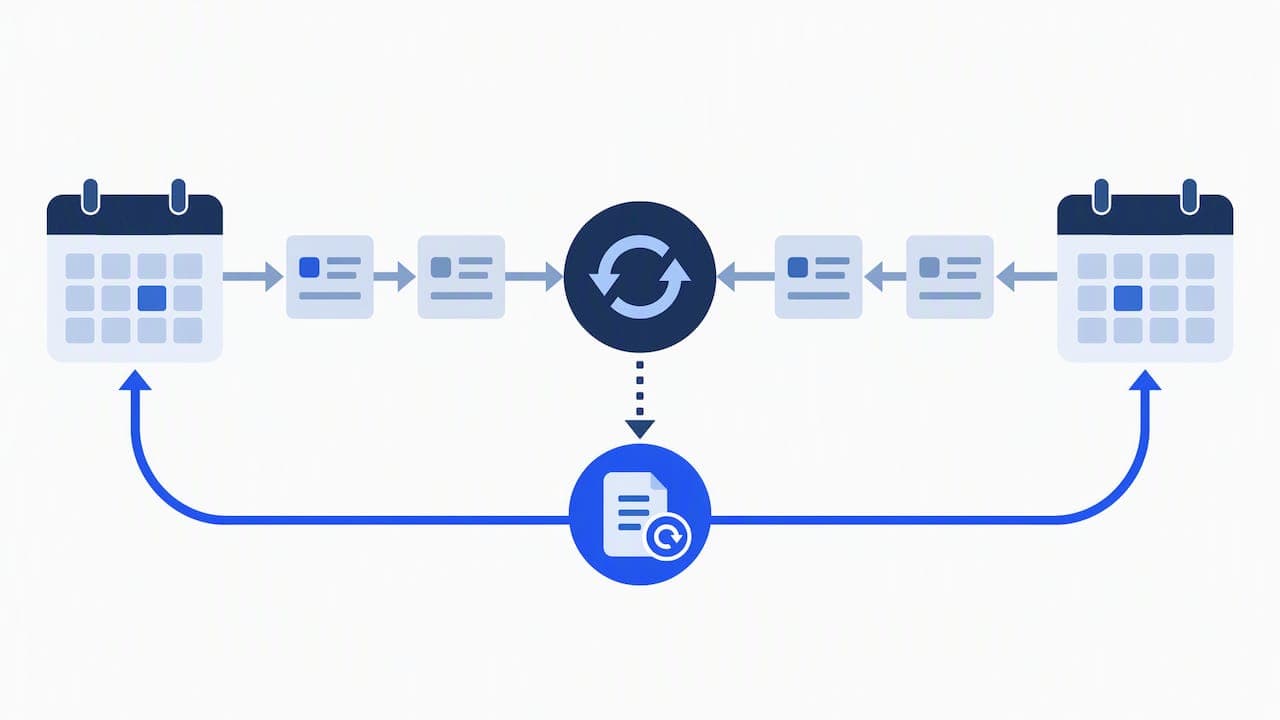
Ein Reconciliation-Job gleicht beide Kalenderwelten regelmäßig ab und fängt Fälle auf, die der Live-Sync verpasst hat, etwa durch kurze Ausfälle oder API-Limits.
 KI-generiertes Bild
Governance und DSGVO: Verantwortlichkeiten bei der Kalenderintegration
Bei jeder Kalenderintegration für Unternehmen bleibt der Arbeitgeber in aller Regel Verantwortlicher im Sinne der DSGVO, selbst wenn ein externer Sync-Dienst die technische Verarbeitung übernimmt. Die EDPB-Leitlinien zur Sicherung personenbezogener Daten machen deutlich, dass bei Einsatz von Drittanbietern ein Auftragsverarbeitungsvertrag nach Artikel 28 sowie angemessene technische und organisatorische Maßnahmen Pflicht sind.
Vor der Anbieterauswahl lohnt sich eine kurze Prüfliste:
- Wer verarbeitet die Kalenderdaten, und sitzt der Anbieter oder ein Subprozessor außerhalb der EU.
- Liegt ein unterschriebener AVV vor, der Löschfristen und Zweckbindung klar regelt.
- Welche Subprozessoren sind eingebunden, und wurden sie dokumentiert.
- Wie werden private Termine bei der Synchronisation maskiert, damit keine sensiblen Inhalte unnötig sichtbar werden.
Bei BYOD-Szenarien kommen Multi-Faktor-Authentifizierung und Remote-Wipe-Fähigkeit dazu, da private Geräte sonst zum Schwachpunkt werden. Schulungen zu Datenschutzpflichten, etwa über DSGVO-Schulungen von thinkmedia, ergänzen die technische Absicherung sinnvoll. Eine vertiefende Checkliste zur Anbieterauswahl findet sich auch in unserem Beitrag zu DSGVO-konformer CRM-Software.
Best Practices für fehlerarmen Alltagsbetrieb
Ein stabiler Betrieb lebt von klaren Regeln statt Einzelfallentscheidungen. Private Termine sollten standardmäßig maskiert werden, sodass nur Frei/Gebucht sichtbar ist, während Teaminhalte gezielt freigegeben werden. Ressourcenkalender für Räume und Geräte gehören getrennt von persönlichen Kalendern geführt, ergänzt um automatische Pufferzeiten zwischen Meetings.
- Sync-Logs regelmäßig auf Fehlermuster prüfen, nicht nur bei Supportanfragen.
- Alerting bei ausbleibenden Reconciliation-Läufen einrichten, damit Ausfälle nicht tagelang unbemerkt bleiben.
- Rollout in drei Stufen durchführen: Pilotgruppe, gestaffelte Abteilungen, Vollausrollung.
- Ressourcenkalender in Buchungsprozesse integrieren, etwa bei Online-Terminbuchung für Dienstleister.
Praktiker empfehlen governance-orientierte Regeln wie rollenbasierte Maskierung und separate Ressourcenkalender anstelle einer pauschalen bidirektionalen Freigabe für alle Nutzer.
Profi-Tipp: Definieren Sie vor dem Rollout eine klare SLA-Erwartung, etwa Reconciliation alle vier Stunden, damit Fehlzeiten messbar und kommunizierbar bleiben.
Häufige Probleme bei der Kalendersynchronisation lösen
Die meisten Störungen lassen sich mit einer festen Prüfroutine eingrenzen:
- Account-Mismatch prüfen: Geänderte Vor- oder Nachnamen oder falsche Alias-Zuordnungen unterbrechen häufig den Abgleich, wie Microsofts Support-Dokumentation beschreibt.
- Berechtigungen und Scopes kontrollieren, denn restriktive Tenant-Richtlinien blockieren oft stillschweigend den Zugriff.
- Timestamp-Konflikte über den Reconciliation-Job lösen, idealerweise mit einer klaren Regel wie "zuletzt geändert gewinnt".
- Logs im Admin-Center des jeweiligen Dienstes einsehen und bei Bedarf den letzten funktionierenden Sync-Stand zurückrollen.
Was Rollouts in der Praxis wirklich entscheidet
Technik ist selten der Flaschenhals bei der Kalendersynchronisation im Unternehmen. Pilotgruppen mit klar benannten Verantwortlichen beschleunigen Projekte deutlich stärker als jedes zusätzliche Feature. Unsere Beobachtung aus vergleichbaren Rollouts: Schulung und Dokumentation entscheiden öfter über den Erfolg als die gewählte Software. Rechnen Sie für ein mittelgroßes Setup mit mehreren Wochen Vorlaufzeit, nicht mit einem einmaligen Wochenendprojekt.
— Tom
Wie digitalWAS bei der Kalendersynchronisation unterstützt
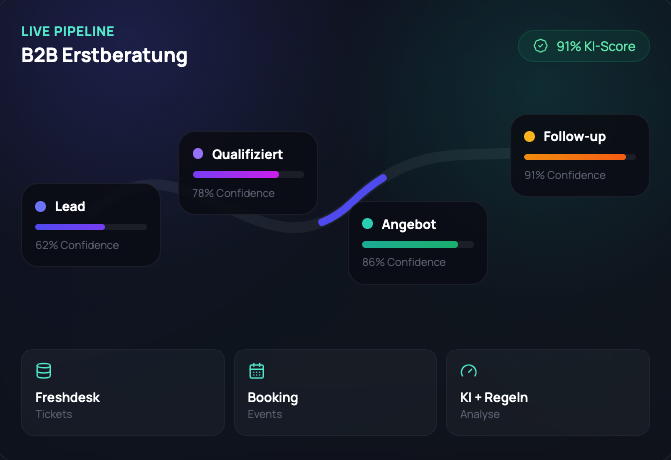
Statt einzelne Sync-Tools zu kombinieren, bündeln wir Terminverwaltung, CRM und Ressourcenplanung in einer Plattform: digital scaleUp solutions. Das reduziert Schnittstellen, die sonst einzeln gewartet und überwacht werden müssten.
Dabei übernehmen wir auch die Projektarbeit rund um die Synchronisation:
- Migration bestehender Kalenderdaten.
- Admin-Setup inklusive Tenant-Mapping und Consent-Prüfung.
- Beratung zu Auftragsverarbeitungsverträgen und Datenstandort.
- Laufendes Monitoring der Sync-Jobs nach dem Rollout.
Wer ein Pilotprojekt oder eine Beratung zur Kalenderintegration sucht, erreicht uns über unsere Produktseite zu digital scaleUp für ein erstes Gespräch.
FAQ
Warum synchronisiert sich mein Business-Kalender nicht mehr?
Meist liegt die Ursache in einem Account-Mismatch, etwa nach einer Namensänderung, oder einem abgelaufenen Admin-Consent zwischen den Mandanten. Auch restriktive Tenant-Richtlinien oder ein abgelaufenes Token können die Synchronisation stoppen, wie Microsofts Setup-Dokumentation beschreibt.
Welche Kalender-App ist für Firmen geeignet?
Für reine Statusanzeige reicht native Interop zwischen Google Workspace und Microsoft 365 meist aus. Wer Termine, CRM und Ressourcenplanung in einem System führen möchte, findet mit integrierten Plattformen wie digital scaleUp eine praktikable Lösung ohne separate Einzeltools.
Wie kann man Kalender synchronisieren?
Je nach Zielsystem genügt entweder die native Setup-Routine der jeweiligen Anbieter oder ein eigener Sync-Layer mit Reconciliation-Job für bidirektionale Detailsynchronisation. Bei Providern wie iCloud oder CalDAV-Diensten braucht es meist app-spezifische Passwörter, da Zwei-Faktor-Authentifizierung die direkte Anmeldung verhindert.
Welcher ist der beste gemeinsame Teamkalender?
Ein guter Teamkalender trennt persönliche, geteilte und Ressourcenkalender klar voneinander und integriert sich in Mailprogramm und Videokonferenz. Laut Definitionen zur Kalenderverwaltung minimiert diese Struktur Doppelbuchungen und reduziert Medienbrüche im Arbeitsalltag.
Quellen
- Kalenderverwaltung - Der Büro‑Experte
- Einrichten der Kalendersynchronisierung zwischen Google Workspace und Microsoft Teams
- Sichere personenbezogene Daten | European Data Protection Board